 猫の裏事情
猫の裏事情 10月31日
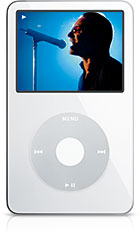
にゃん太郎、ついにipodを購入!
しかも、動画対応の第5世代60GB
といっても、まだ商品は到着していない!
なぜなら、無料サービスで名前を入れてもらっている!!!
商品到着前にちょっと研究してみた。
 |
なかなか出荷が遅れているらしく、どこにも在庫がない ところが、アップルストアには当たり前のように在庫が! しかも、店頭ほど高くない! しかも、無料で名前やメッセージを入れてくれる! カスタマイズ大好き親父のにゃん太郎は早々に注文! Grosser Co. と、にゃん太郎のお名前を入れてもらう。 さあ、本題に入ろう。 動画を持ち歩くということは・・・・ DVDを出先や新幹線の中、もしくは車中で見れるじゃない。 そこで研究!どうやったら一番簡単にDVDをこいつに 覚えさせることができるか? |
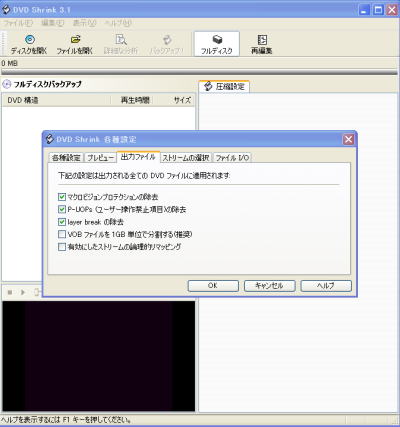
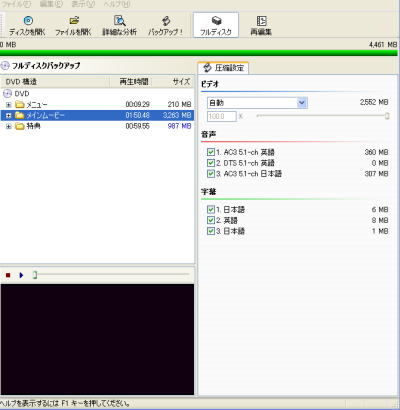
| まず、必要なツールをご紹介しましょう。 DVD Shrink(リッピングツール) 携帯動画変換君(Mp4への変換) この二つでOK! 上のリンクからダウンロードしてください。 話によると、H.264フォーマット対応らしいがQT(クイックタイム) で変換した物しか受け付けてくれないらしい! それに、画質も今ひとつとのこと(他の方のHPによる) おまけに試してみると変換に非常に時間を要する。 Mpeg4が画質もよくQT以外の変換でも受け付けるらしい。 ということで方針決定! MP4でいかに簡単にipodで再生可能なフォーマットにするか? リッピング(読み込み)ツールのDVD Shrinkを立ち上げ、編集から 各種設定を選択すると右のような画面が登場する。 ここで重要なのはVOBファイルを1GB単位で分離するというチェックを外す!。 そしてOKボタンを押す。 次に読み込みたいDVDをDVDドライブに挿入する。 そして、左上のディスクを開くというボタンを押す。 すると、ドライブを確認する画面が出てくるのでドライブを選択してOKボタンを押す すると、そのディスクを調査するんです。(頭がよろしいですね。。。) 調査が3~4分で終了すると2番目のような画面が出てきます。 ここで気が付くでしょう! なんでDVD Shrinkがよいか!他のリッピングソフトは言語を全てリッピングしてしまうんです。 けっかとして携帯動画変換君の変換テーブルを書き換えて日本語のデータで変換しなければならなくなる。 しかし、一般的には2トラック目に記録されているはずの日本語が、このディスクのように3番目に入っていることもある。 能書きはこの辺にして・・・・先に進みましょう。 この画面が出てきたら右側のチェックボックスの音声欄の日本語以外のチェックを全て外す。 英語が得意な人は英語以外を全て外す(まあ、一般人ではないなあ)。 字幕のチェックも全て外す!!! |
 |
 |
|
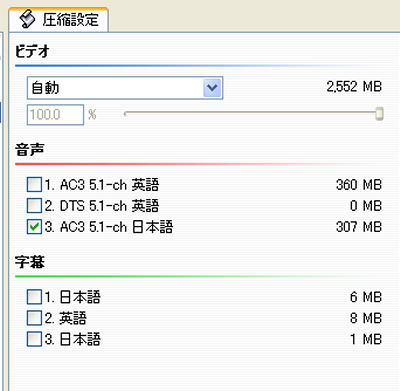 |
結果として右側のようなチェックになるはず!!(英語の得意な人は英語のみにチェック) これをするとできあがるファイルは日本語の音声トラックのみが1トラック目に入ることになる。 次に一番右上にある 再編集 ボタンを押す。 |
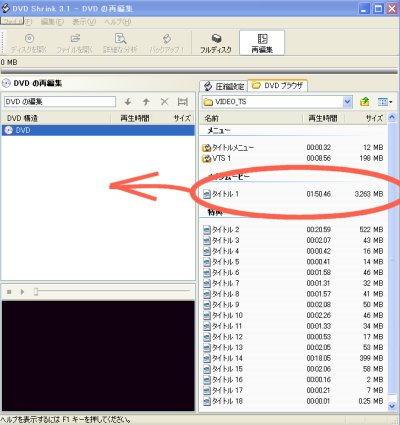
| すると、右のような画面になる。 その中にマークをしてある メインムービー を左側のスペースにドラッグ&ドロップで移す その際、最近話題のアメリカのテレビドラマ 24(Twenty four)などはメインムービーが 二つ存在するので一つずつ処理(エンコード)する。(にゃん太郎はここで悩んでDVD Shrinkを使うことに) 次は一番上の中ごろにある バックアップ を押す! |
 |
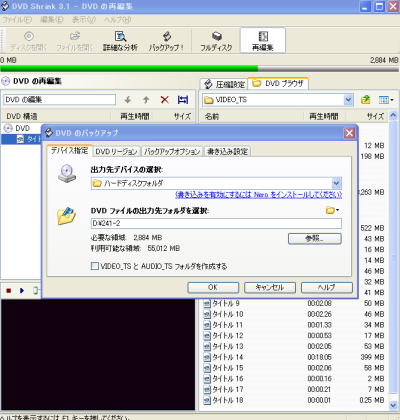 |
すると、ファイルの出力先を選ぶウィンドウが出現! あとは保存先をハードディスク上に選んで左下のVIDEO_TS とAUDIO_TSフォルダを作成する というチェックを外してOKを押すとリッピングを開始する。 |
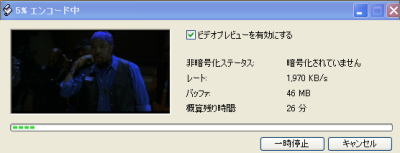
| エンコード中はこんなプレビューも見れる! DVD1枚をだいたい30分くらいでエンコードすることができる。 |
 |
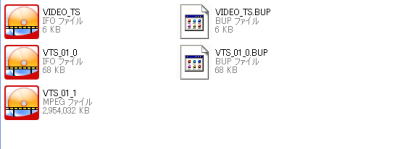 |
エンコードが終了し、指定した出力先のフォルダを開くとこんな感じになっていると思います。 VTS_01_1というファイルがMpg2でエンコードされたファイルそのもの。 試しにPower DVDなどで再生してみましょう!いきなり日本語で再生されます。 |
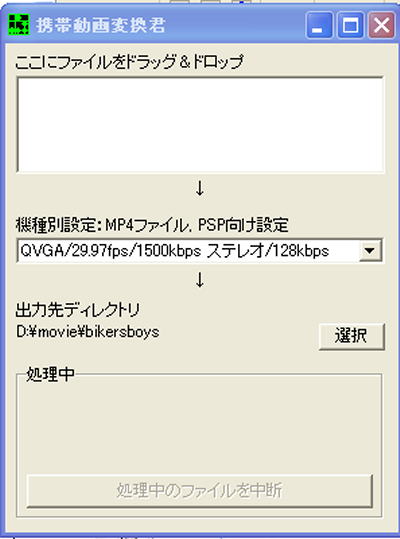
| 次にMP4に変換しましょう。 携帯動画変換君のサイトからダウンロードして PSP向けの設定を選びます。 設定方法はダウンロードしたファイルを解凍すると、フォルダの中にsetup.exeというファイルを起動する。 すると、何種類もの設定ファイルが現れ、その中からPSP用を選ぶ PSP用はQVGAサイズでほぼipodと同じはず。 設定後に3GP_Converterというファイルを起動すると携帯動画変換君が登場! 起動したら機種別設定から右の設定を選ぶ。(これでいいはず?!) 出よく先を 選択 から指定し、さきほどのVTS_01_1ファイルをドラッグ&ドロップで一番上のエリアにドラッグすると変換が始まる。 結構時間がかかるんで一晩かけるくらいのつもりで・・・・ できたファイルをQTで再生してみてね。 それと、、、、皆さんにお願い! 早く商品を手に入れた人がいたら試してみてレポートをください。 |
 |