 猫の裏事情
猫の裏事情 5月2日
ゴールデンウィークにこのページをご覧になっている方、
出かけずに家でパソコンの前に座っているということですね!
そんなあなたはにゃん太郎に会いに行きましょう!!!
ほーら、これであなたの予定が一つ決まりました。。。
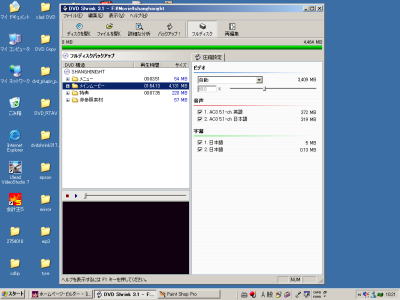 |
今日のお題はDVDのバックアップをいかに簡単にするか!! いろいろなフリーソフトを試してみて一番使いやすくて分かりやすいと思ったのが DVD Shrink だった。 このフリーウェアはVector等のサイトで手に入ります。 これで2層式DVDをDVD-R2枚に分けて焼いたりできるらしい。 にゃん太郎も初めてのチャレンジなので見よう見まねで動物的な本能で作業を進めた。 まずはダウンロードをしてセットアップ! あらまあ、インストーラーが起動してすべて自動でインストールした。 これがフリーソフト?売っているソフトとなんら変わりないじゃない。 しかも、日本語版まで用意されている。 |
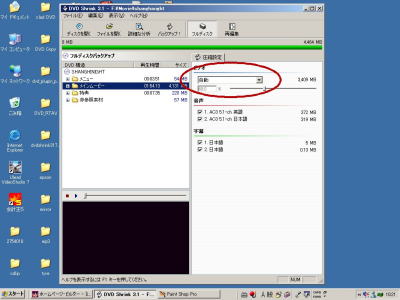
| 早々に立ち上げてみる。 そして、ドライブにDVDを入れて一番左のディスクを開くをくりっく! そうするとドライブに入れたDVDの内容が表示される。 DVD-R一枚に圧縮してバックアップをするならばこのままバックアップボタンを押す。 赤丸の圧縮設定がデフォルト(最初)は自動になっているので1枚に収まるように圧縮してくれる。 |
 |
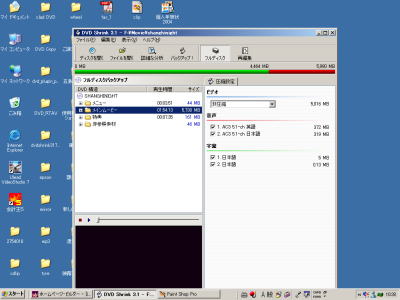 |
試しに”非圧縮”を選ぶと上のほうのバーに赤い部分が登場! これだけ1枚のディスクに入れるには容量オーバーになるということらしい。 そこで、圧縮をせずにバックアップをとるのならば2分割して2枚のDVDに分けることをしなければならない。 そこで、右上にある”再編集”というボタンを押す。 |
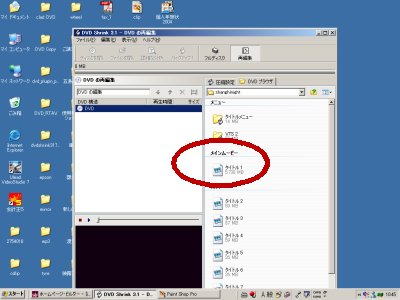
| ”再編集”ボタンを押すと右のような画面が登場する。 特典映像とかには目もくれず赤丸のメインムービーをドラックして 左側のエリアにドロップ! ドロップしたメインムービーを右クリックして”開始/終了フレームの設定”を選択する |
 |
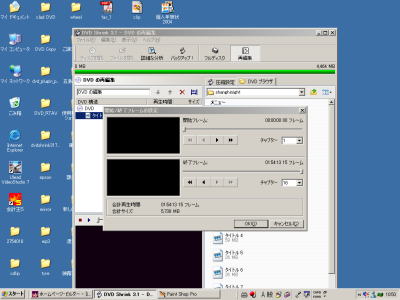 |
そうすると、開始と終了のチャプターを選べる画面が現れる。 1枚目の範囲をチャプター1から適当な範囲を終了チャプターに設定してOKを押す。 OKを押すと先ほどの赤い容量オーバーの部分がなくなって緑色だけになったはず。 |
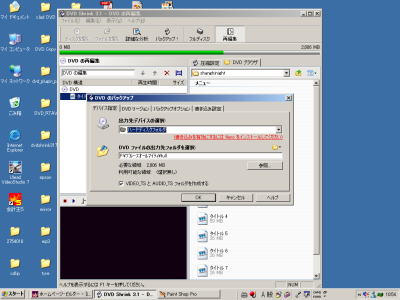
| バックアップボタンを押すとファイルの作成先を指定する画面が出てくる。 圧縮して一枚のDVDにするのであれば、先ほどのバックアップボタンを押した後にこの状態になります。 上の段の機能はお金を払った人だけが使えるライティング機能らしい。 にゃん太郎はお金がなかった?のでファイルを作って持っているライティングソフトで書き込む。 だから、下の段のファイル作成先のみを指定する。 |
 |
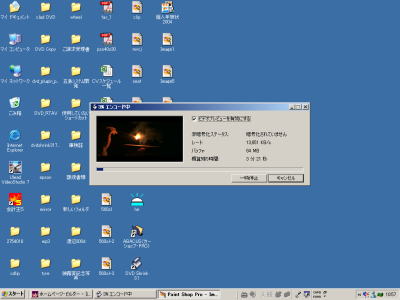 |
指定してOKを押すと・・・・・ ウォーッ!!!なんか、動き出した。 どうやら作業をしているらしい。 ご丁寧に残り時間まで表示されている。 リッピング機能もありプロテクトも解除してしまうようである。 これは使う人の自己責任で使わないと。。。。 購入したDVDの個人的なバックアップのみに使用しなければならないだろう。 |
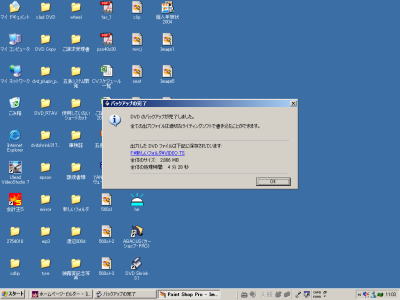
| めでたく完成したというダイアログが出てきた。 2枚目も同様に作業しましょう。 先ほど指定した場所を見てみるとVIDEO_TSというファイルとAUDIO_TSというファイルが出来上がっている。 このファイルをライティングソフトでそのままDVDに焼くと一枚目が完成するらしい。 にゃん太郎は著作権の問題などが怖いのでここでやめた。 DVD CL●N● など買わなくても・・・・・簡単にできるじゃない |
 |